
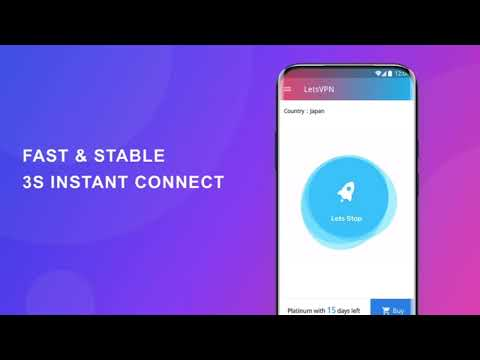
快连(LetsVPN)在安卓上连接后通常会要求或显示通知权限,用来放一个“常驻通知”提示VPN正在运行,这既是Android对VPN前台服务的要求,也是给用户一个可见的连接状态指示。应用本身不能在你不知情的情况下自动打开系统级的通知权限;如果你拒绝或关闭通知,软件会尝试静默运行但某些功能(持续显示连接、通知提醒、快速断线提示)可能受限,Android 13以后的系统还需要明确的运行时“发布通知”授权。
先把问题讲清楚:为什么快连要通知权限?
想象一下,VPN在你手机上像一个在路口指挥交通的交警。系统需要看到交警在岗,知道网络流量经过他处理,所以会要求一个“在前台”的提醒——也就是通知。没有这个提醒,系统很容易把VPN进程当作后台浪费资源而杀掉,或不给它长期运行的优先级。
- 前台服务要求:从Android 8.0(O)开始,长期运行的服务必须以前台服务(foreground service)形式运行,并且要有持续通知。
- 用户知情权:通知告诉你“当前有一个应用在处理你的网络”,这是隐私与安全的基本要求。
- 运行时权限变化:Android 13(API 33)引入了POST_NOTIFICATIONS运行时权限,应用需要向用户请求才能显示通知。
一句话说明权限的本质
通知权限不是让应用随意打扰你,而是让系统与用户都能看到VPN在工作。 快连需要显示一个图标/通知来维持稳定连接,但它不能自己在系统设置里打开“允许通知”的开关——那要用户同意或在系统设置里手动打开。
不同Android版本里快连的表现差异(简明表)
| Android 8.0 以下 | 没有前台服务强制要求,但系统对长期运行仍有优化。应用一般通过标准通知提示连接。 |
| Android 8.0 — 12 | 必须启动前台服务并显示常驻通知。应用通常自动显示,但用户可在系统设置中关闭通知渠道。 |
| Android 13 及以上 | 除了前台服务通知外,还需要获取POST_NOTIFICATIONS运行时权限,未授权时通知可能被完全禁止。 |
实际操作:如果你看到或收到快连要求通知权限,应该怎么做?
下面按步骤来,简单、实用,像给朋友解释一样。
在应用第一次请求时
- 当快连提示请求通知权限(或弹出请求授权窗口)时,尽量选择“允许”,这样它能正常显示连接状态与断线提醒。
- 如果你不想被打扰,可以先选择“拒绝”,但要明白连通性提示或断线通知可能会失效。
如果你已经拒绝或之后想更改设置
- 打开手机的“设置”→“应用”或“应用管理”。
- 找到快连(LetsVPN),进入应用详情页。
- 选择“通知”(或“权限”→“通知”),确保“允许通知”已开启,并检查不同的通知渠道(如连接状态、系统提示等)。
- 在Android 13+,还可能看到单独的“发布通知”(POST_NOTIFICATIONS)权限,需要打开。
如果通知仍然看不到或被限制
- 检查是否开启了系统级的“勿扰模式”或对该应用的通知进行了静默处理。
- 在应用详情页看一下“电池优化/省电策略”,如果被系统限制后台运行,请将快连加入白名单或允许后台运行。
- 如果是定制系统(如MIUI、EMUI、ColorOS等),还要在其自有的权限管理里允许通知和自启动。
为什么有时即便允许通知也看不到?(排查清单)
事情并不总是单纯的“开开关”就解决的,下面几点常常被忽略:
- 通知渠道被关闭:Android把通知分成渠道(channel)。你可能只开了总开关,但把关键渠道关掉了。
- 应用在被系统“自我修剪”:部分厂商会强制杀后台或限制通知显示,需要在电池管理里设为不受限制。
- 运行时权限被拒绝:Android 13之后,POST_NOTIFICATIONS被拒绝,任何通知都可能不显示。
- 应用本身设置:快连里可能有“显示通知”或“在状态栏显示图标”的开关,确认它们已打开。
隐私和安全角度:通知会泄露什么?
这是很多人关心的点。通知本身是一种信息展示方式,内容取决于应用怎么写。
- 普通连接通知:通常只显示“已连接 / 断开”、“当前节点位置”等基础状态,不会泄露账号密码或访问内容。
- 敏感提示:如果你担心锁屏上能看到的文字,可在系统通知设置里把该应用的锁屏可见性改为“隐藏内容”或“仅显示通知但不显示内容”。
- 日志或错误信息:有些高级诊断通知可能包含IP或错误码,通常不是敏感的私人数据,但也可选择关闭这类通知渠道。
开发者视角(简单说明,让你心里有谱)
如果你对“为什么必须通知”还有技术好奇,这里用最通俗的语言讲:
- 安卓里,VPN运行需要继承系统的VpnService。启动这个服务通常会调用startForeground(),并附带一个Notification对象。
- 在Android 8以后,若不调用startForeground或没有有效通知,系统会在几秒或几分钟内停止服务。
- 因此,快连并不是“任性地要通知”,而是按Android的技术规则必须这么做,除非使用root之类的特殊手段(但那会带来安全风险)。
常见问答(QA)
- 问:快连能自动帮我打开系统通知权限吗?
答:不能。出于安全与隐私,Android不允许普通应用在未经用户同意下修改系统级通知开关。应用可以引导你去设置页,但最终还是需要你确认。
- 问:如果我完全关闭通知,VPN还能工作吗?
答:在某些Android版本上可能还能工作一段时间,但会更容易被系统回收,稳定性、断线自动重连、关键提示都会受影响。在Android 13+,若未授予POST_NOTIFICATIONS,通知不会出现,但VPN服务是否能在前台稳定运行取决于厂商实现。
- 问:我担心通知内容泄露,怎么设置最安全?
答:把快连的通知设置为“低优先级/静默”,并在锁屏中隐藏通知内容;同时关闭任何包含详细IP或网络活动的诊断渠道。
实操示例(一步步操作,像在你手机上演示)
我这里把最常见的操作路径写出来,你按着做就行:
- 方法一(Android通用):
- 设置 → 应用管理 → 快连(LetsVPN)。
- 进入“通知”项,开启“允许通知”。
- 查看并开启关键通知渠道(连接状态、系统提示等)。
- 方法二(Android 13+,如果安装后没提示):
- 设置 → 应用与通知 → 特殊权限 → 发布通知(或者直接在应用权限里找到POST_NOTIFICATIONS)。
- 把快连加入允许列表。
- 方法三(针对部分国产深度定制系统):
- 进入系统自带的安全或权限中心,找到快连,确认“自启动/后台运行/通知”都允许。
- 在电池管理里标记为“不受限制”或“长期运行”。
如果你很在意“是不是应用偷偷打开了通知”
别紧张,正常情况下应用不能在系统层面偷偷改变你设置的通知权限。如果你怀疑有异常行为:
- 检查应用安装来源,优先从官方应用商店下载。
- 查看系统安全日志或使用第三方安全App进行扫描。
- 保持系统和应用更新,避免旧版本的bug或恶意行为。
最后,顺便提醒几件小事
- 如果你在企业或校园网络中使用,某些策略可能强制显示或隐藏通知,按管理员指引操作即可。
- 如果快连有更新说明中提到权限调整,留意更新日志,了解为何要新增权限。
- 遇到异常(比如通知权限已开但仍无通知),尝试重启设备或重装应用,很多时候就能复原。
嗯,就这些了,写着写着还想到一个小细节:如果你希望通知不打扰但又想要稳定连接,可以把快连的通知设置为“静默”“不震动”并隐藏在锁屏,这样既满足系统对前台服务的要求,又不会被频繁打断。去试试看,有时候调整一下系统设置就能既安静又稳定地用着VPN。